Posted on 09.50

Mempercantik Java dengan Swing Make Over | Panel Gambar dan Panel Gradien

Ada beberapa manipulasi Swing yang bisa kita lakukan agar tampilan aplikasi desktop kita lebih menarik. Salah satu contoh komponen Swing adalah Panel. Disini kita akan belajar apa-apa saja yang bisa kita lakukan pada sebuah Panel. Jadi tidak hanya sebatas tampilan default saja yang kita mengerti pada sebuah panel. Seperti tampilan warna granite yang tidak menarik, bentuk kotak dan tampilan yang itu-itu saja .
Nah, sekarang apa saja yang bisa kita lakukan terhadap panel ini?? Memberikan gambar pada panel ?? Memberikan effect gradient baik 2 warna, 3 warna, ataupun 4 warna ?? Membuat tampilan panel kita berukuran tetap dan tidak berubah-ubah ?? Tentu itu semua bisa kita lakukan . Oke, mari kita mulai dengan memberikan gambar pada panel. Hmm, kita coba dengan membuat interface sebagai berikut :
Nah, pada frame tersebut, kita hanya menggunakan satu panel, dimana panel tersebut kita letakkan sebuah gambar. Untuk cara membuat nya adalah sebagai berikut :
1. Buat project nya terlebih dahulu
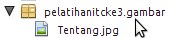
2. Agar pengelompokannya enak, kita buat 2 package untuk menyimpan gambar dan panel2 yang kita gunakan. Misal package gambar dan widget.


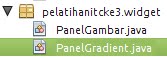
3. Sekarang buat PanelGambar.java di package widget.
4. Dan copy paste gambar Tentang.jpg ke package gambar.


5. Pada PanelGambar.java, kalian bisa meng-copypaste source code ini langsung.
package pelatihanitcke3.widget;
import java.awt.Graphics;
import java.awt.Graphics2D;
import java.awt.Image;
import javax.swing.ImageIcon;
import javax.swing.JPanel;
public class PanelGambar extends JPanel {
Image img;
public PanelGambar() {
img = new
ImageIcon(getClass().getResource("/pelatihanitcke3/gambar/Tentang.jpg")).getImage();
}
protected void paintComponent(Graphics g) {
super.paintComponent(g);
Graphics2D gd = (Graphics2D) g.create();
gd.drawImage(img, 0, 0, getWidth(), getHeight(), this);
gd.dispose();
}
}

Untuk algoritma nya, yaitu pertama kita mengambil gambar dengan dengan class ImageIcon dan kita masukkan value nya ke class Image. Kemudian kita inisialisasi methode paintComponet dimana untuk memanggil methode drawImage, kita harus membuat objek terlebih dahulu dari class Graphics2D yang di inisialisasi dari methode create() pada class Graphics. Nah, objek dari class Image yang berisi gambar yang kita panggil, kita letakkan di parameter methode drawImage seperti diatas, dan kita set ukurannya agar menyesuaikan dengan menggunakan memanggilnya dari methode getWidth() dan methode getHeight(). Terakhir, panggil methode dispose() nya.
Setelah itu, compile dulu PanelGambar.java, kemudian klik tombol Clean and Build Setelah build succesfull, langkah selanjutnya adalah tinggal memanggilnya ke Frame. Pada langkah ini tidak ada ketentuan khusus, kalian bisa memanggilnya di Frame buatan sendiri, atau Frame Drag and Drop yang disediakan Netbeans. Untuk Frame Drag and Drop, kalian tinggal menge-drag-nya dari package widget.
Nah, yang tadi kita sudah belajar bagaimana kita memasukkan gambar pada panel. Sekarang bagaimana caranya kita membuat Panel dengan effect Gradient seperti berikut :


Yaitu langkah-langkahnya sebagai berikut :
1. Buat PanelGradient.java di package widget


2. Masukkan source code berikut ke PanelGradient.java.
package pelatihanitcke3.widget;

import java.awt.Color;
import java.awt.GradientPaint;
import java.awt.Graphics;
import java.awt.Graphics2D;
import java.awt.Paint;
import javax.swing.JPanel;

public class PanelGradient extends JPanel {

public PanelGradient() {
setOpaque(false);
}

@Override
protected void paintComponent(Graphics g) {
super.paintComponent(g);
Graphics2D gd = (Graphics2D) g;
GradientPaint gp = new GradientPaint(0, 0, Color.green, 0, getHeight(),
Color.black);
Paint p = gd.getPaint();
gd.setPaint(gp);
gd.fillRect(0, 0, getWidth(), getHeight());
gd.setPaint(p);
}
}

Untuk algoritmanya, panggil methode setOpaque pada konstruktor, kemudian beri nilai false. Panggil methode paintComponent, kemudian inisialisasi dengan memanggil class GradientPaint dengan parameter konstruktornya yang dapat diset letak pewarnaan dan ketentuan warnanya. Ambil value Paint dari class Graphics2D dengan menggunakan methode getPaint, dan masukkan kembali ke Graphics2D setelah ditentukan nilai parameter dari methode fillRect.
3. Setelah itu, compile dulu PanelGradient.java, kemudian klik tombol Clean and Build lagi


4. Penerapan selanjutnya adalah sama.


source : http://itc.himatif.or.id
Read More

Posted on 09.28

Mempercantik Java dengan Swing Make Over | Button

Swing Make Over Pada Button :D


Di dalam Java,teknikMakeOver ini sebenarnya hanya memanfaatkan method paintComponent(Graphics g) yang dimiliki oleh setiap JComponent. Hampir setiap komponen bisa dimanipulasi bentuk dan warnanya. Setelah belajar make over JPanel, komponen lainnya yang akan dimanipulasi kali ini adalah JButton. Prinsip pembuatannya sama dengan make over pada JPanel, tinggal dikreasikan saja. Contoh JButton yang sudah di-make over :

Tidak semuanya akan dibahas dalam blog ini. Hanya JButton pertama saja yang akan dibahas, karena kodenya paling simple. Ok, pertama silakan buat java class, terserah kasih nama apa, kalo mau sama kasih nama ButtonMakeOver. Sourcenya :


import java.awt.Color;
import java.awt.GradientPaint;
import java.awt.Graphics;
import java.awt.Graphics2D;
import java.awt.RenderingHints;
import javax.swing.ButtonModel;
import javax.swing.JButton;
public class ButtonMakeOver extends JButton {
public ButtonMakeOver(String text) {
setText(text);
setBorderPainted(false);
setContentAreaFilled(false);
setFocusPainted(false);
setOpaque(false);
setForeground(Color.white);
}
@Override
protected void paintComponent(Graphics g) {
ButtonModel buttonModel = getModel();
Graphics2D gd = (Graphics2D) g.create();
gd.setRenderingHint(RenderingHints.KEY_ANTIALIASING, RenderingHints.VALUE_ANTIALIAS_ON);
gd.setPaint(new GradientPaint(0, 0, Color.white, 0, getHeight(), new Color(0, 0, 0, 0)));
if (buttonModel.isRollover()) {
gd.setPaint(new GradientPaint(0, 0, new Color(0, 0, 0, 0), 0, getHeight(), Color.white));
if (buttonModel.isPressed()) {
gd.setPaint(new GradientPaint(0, 0, Color.white, 0, getHeight(), Color.white));
setForeground(Color.BLACK);
} else {
setForeground(Color.white);
}
}
gd.fillRoundRect(0, 0, getWidth(), getHeight(), 25, 25);
gd.dispose();
super.paintComponent(g);
}
}
Untuk melihat apakah JButtonnya sudah menjadi seperti gambar di atas silakan tulis source codeberikut (Test.java) :
import java.awt.BorderLayout;
import java.awt.Color;
import javax.swing.JFrame;
import javax.swing.JPanel;
public class Test extends JFrame {
private ButtonMakeOver button =new ButtonMakeOver("My Button");
private JPanel panel;
public Test() {
panel = new JPanel(null);
panel.setBackground(Color.BLACK);
panel.add(button);
button.setBounds(20, 20, 120, 23);
setLayout(new BorderLayout());
add(panel, BorderLayout.CENTER);
setSize(200,100);
setDefaultCloseOperation(EXIT_ON_CLOSE);
}
public static void main(String[] args) {
new Test().setVisible(true);
}
}

Setelah itu run project dengan menekan shift+F6, dan akan terlihat JButton seperti ini :


Read More

Posted on 09.13

Mempercantik Java dengan Swing Make Over | TextField

Swing Make Over pada TextField


Untuk JTextField lebih simple lagi source codenya, karena dia tidak memiliki model seperti JButton, namun tetap saja bisa dimanipulasi. Kalo JButton tadi dia memiliki interaksi dengan mouse, yaitu ketika mouse berada di atas JButton dan ketika mouse melakukan klik ke JButton. SedangkanJTextField tidak memiliki interaksi tersebut, walaupun tetap bisa dilakukan. Kita bikin yang simple saja, yang seperti ini :


import java.awt.Color;
import java.awt.GradientPaint;
import java.awt.Graphics;
import java.awt.Graphics2D;
import java.awt.RenderingHints;
import javax.swing.JTextField;
import javax.swing.border.EmptyBorder;
public class TextFieldMakeOver extends JTextField {
public TextFieldMakeOver() {
setOpaque(false);
setForeground(Color.WHITE);
setCaretColor(Color.WHITE);
setBorder(new EmptyBorder(6, 6, 6, 6));
}
@Override
protected void paintComponent(Graphics g) {
super.paintComponent(g);
Graphics2D gd = (Graphics2D) g.create();
gd.setRenderingHint(RenderingHints.KEY_ANTIALIASING, RenderingHints.VALUE_ANTIALIAS_ON);
gd.setPaint(new GradientPaint(0, 0, new Color(255, 255, 255, 120), 0, getHeight(), new Color(0, 0, 0, 0)));
gd.fillRoundRect(0, 0, getWidth(), getHeight(), 25, 25);
gd.setColor(Color.white);
gd.drawRoundRect(0, 0, getWidth() ­ 1, getHeight() ­ 1, 25, 25);
gd.dispose();
}
}
Kemudian ubah bagian ini di kelas Test.java
1
private ButtonMakeOver button = new ButtonMakeOver("My Button");
menjadi
1
2
private TextFieldMakeOver textField = new TextFieldMakeOver();
//selesai

source : http://itc.himatif.or.id Read More

Posted on 09.06

Swing Make Over pada Java

Java Swing ? apa itu ?

Java Swing merupakan sekumpulan kelas-kelas yang digunakan untuk mengembangkan aplikasi berbasis GUI (Graphical User Interface). Dan merupakan versi peningkatan dari AWT (Abstract Window Toolkit)

Kelebihan Java Swing

- di bundle dalam Java Development Kit
- Netral terhadap semua sistem operasi
- Mudah untuk dikembangkan

Read More

Posted on 14.40

Tutorial Instalasi Java di Windows

Siapa yang tak kenal dengan Pemrograman Java saat ini? Bahasa yang telah naik popularitasnya di kalangan developer di seluruh dunia.

Mungkin bagi sebagian orang yang ingin memulai melakukan pemrograman java ada kesulitan saat melakukan instalasi, terlebih untuk setting PATH.

Di sini saya akan coba memberikan tutorial bagaimana cara menginstalasi java di sistem operasi windows.

Anda bisa menggunakanya pada semua versi Windows baik itu Windows XP, Windows Vista maupun Windows 7.

Download java di situs oracle, setelah di download ikuti saja petunjuk instalasinya

Tutorial Instalasi Java di Windows Image

Setelah selesai menginstall, maka kita harus mengatur setingan PATH agar program-program biner java dapat dipanggil dari directory manapun.

buka windows explorer, klik kanan pada my computer, pilih properties, maka akan tampil seperti gambar di bawah ini
pilih tab Advanced
pilih Environment Variables

Tutorial Instalasi Java di Windows Image

setelah Environment Variables di pilih, maka akan tampil seperti gambar berikut

Tutorial Instalasi Java di Windows Image

kemudian pada user variables kita pilih New
isikan PATH pada Variable name, isikan directory hasil instalasi Java, yaitu C:Program FilesJavajdk1.6.0bin, setelah kita seting maka akan seperti gambar di bawah ini. Sesuaikan versi java yang anda download, kalau yang saya pakai versi 1.6.0.

Tutorial Instalasi Java di Windows Image

klik Ok, kemudian anda restart agar seting yang tadi kita lakukan berfungsi
Setelah instalasi selesai dan melakukan pengaturan PATH serta telah di restart, Buka command prompt untuk mengetest apakah seting yang kita lakukan tadi telah berfungsi dengan baik. Ketik javac –version pada layar command prompt, jika seting PATH yang kita lakukan benar, maka akan tampil seperti gambar di bawah ini


Tutorial Instalasi Java di Windows Image

Jika anda mendapatkan hasil seperti gambar di bawah ini, itu artinya anda belum benar men-set PATH JDK anda.
Tutorial Instalasi Java di Windows Image
Read more: http://blog.fastncheap.com/tutorial-instalasi-java-di-windows/#ixzz1oZGSs9Gp Read More

Posted on 13.54

inner class tanpa nama

inner class yang tanpa nama. digunakan untuk menyederhanakan kode-kode Anda lebih lanjut.
Di bawah ini merupakan modifikasi beberapa bagian

Kelas DataStructure di bawah ini terdiri dari:

* Kelas DataStructure luar, yang meliputi metode untuk menambahkan sebuah integer ke array dan mencetak nilai-nilai bahkan indeks array.
* Kelas InnerEvenIterator batin, yang mirip dengan iterator Java standar. Iterators digunakan untuk langkah melalui struktur data dan biasanya memiliki metode untuk menguji elemen terakhir, mengambil elemen saat ini, dan pindah ke elemen berikutnya.
* Metode utama yang instantiates objek DataStructure (ds) dan menggunakannya untuk mengisi array arrayOfInts dengan nilai integer (0, 1, 2, 3, dll), kemudian memanggil metode printEven untuk mencetak nilai-nilai indeks bahkan arrayOfInts .

———————————————–

public class DataStructure {
/ / Buat array
private final static int SIZE 15 =;
int pribadi [] arrayOfInts = new int [UKURAN];

publik DataStructure () {
/ / Mengisi array dengan nilai integer ascending
for (int i = 0; i arrayOfInts [i] = i;
}
}

public void printEven () {
/ / Mencetak nilai-nilai bahkan indeks dari array
InnerEvenIterator iterator = this.new InnerEvenIterator ();
sedangkan (iterator.hasNext ()) {
System.out.println (iterator.getNext () + “”);
}
}

/ / Kelas dalam menerapkan pola Iterator
swasta kelas InnerEvenIterator {
/ / Mulai melangkah melalui array dari awal
int swasta berikutnya = 0;

public boolean hasNext () {
/ / Memeriksa apakah elemen saat ini adalah yang terakhir dalam array
return ( }

public int getNext () {
/ / Merekam nilai indeks bahkan dari array
retValue int = arrayOfInts [berikutnya];
/ / Mendapatkan elemen bahkan berikutnya
berikutnya + = 2;
kembali retValue;
}
}

public static void main (String s []) {
/ / Mengisi array dengan nilai integer dan mencetak nilai-nilai hanya dari indeks bahkan
ds DataStructure DataStructure = new ();
ds.printEven ();
}
}
Read More

Posted on 13.39

Event Handling Java

Event ini berguna untuk menangani interaksi user dengan program, misalnya user memilih sebuah menu dalam aplikasi MIDlet.Untuk menangani event perlu mengimplementasikan interface CommandListener dan atau ItemListener.
CommandListener berfungsi untuk menangani jika user memilih Command tertentu
sedangkan ItemListener berfungsi untuk menangani jika user mengubah nilai seperti
misalnya mengubah pilihan pada ChoiceGroup.
Untuk memberikan gambaran sebuah event bekerja

contoh:

import java.awt.*;
import java.awt.event.*;
import javax.swing.*;

public class ClickMe2 extends JFrame {
private JButton tombol, btnExit;

public ClickMe2() {
super (“Event Handling”);
Container container = getContentPane();
container.setLayout(new FlowLayout());
ClickListener cl = new ClickListener ();
tombol = new JButton (“Click Me!”);
tombol.addActionListener(cl);
container.add(tombol);
btnExit = new JButton (“Exit”);
btnExit.addActionListener(cl);
container.add(btnExit);
setSize (200,100);
setVisible (true);
}

public static void main (String arg[]) {
ClickMe2 test = new ClickMe2();
test.setDefaultCloseOperation(JFrame.EXIT_ON_CLOSE);
}

//inner class

private class ClickListener implements ActionListener {
public void actionPerformed (ActionEvent e) {
if (e.getSource() == tombol) {
JOptionPane.showMessageDialog(null, “You click me again, guys !!!”);
} else if (e.getSource() == btnExit){
JOptionPane.showMessageDialog(null, “See you, guys !”);

System.exit(0);
}

}
}
Read More